ШАГ 1 ИЗ 9
Откройте профиль
В боте нажмите «Установить Flow VPN». Откройте страницу в Safari.
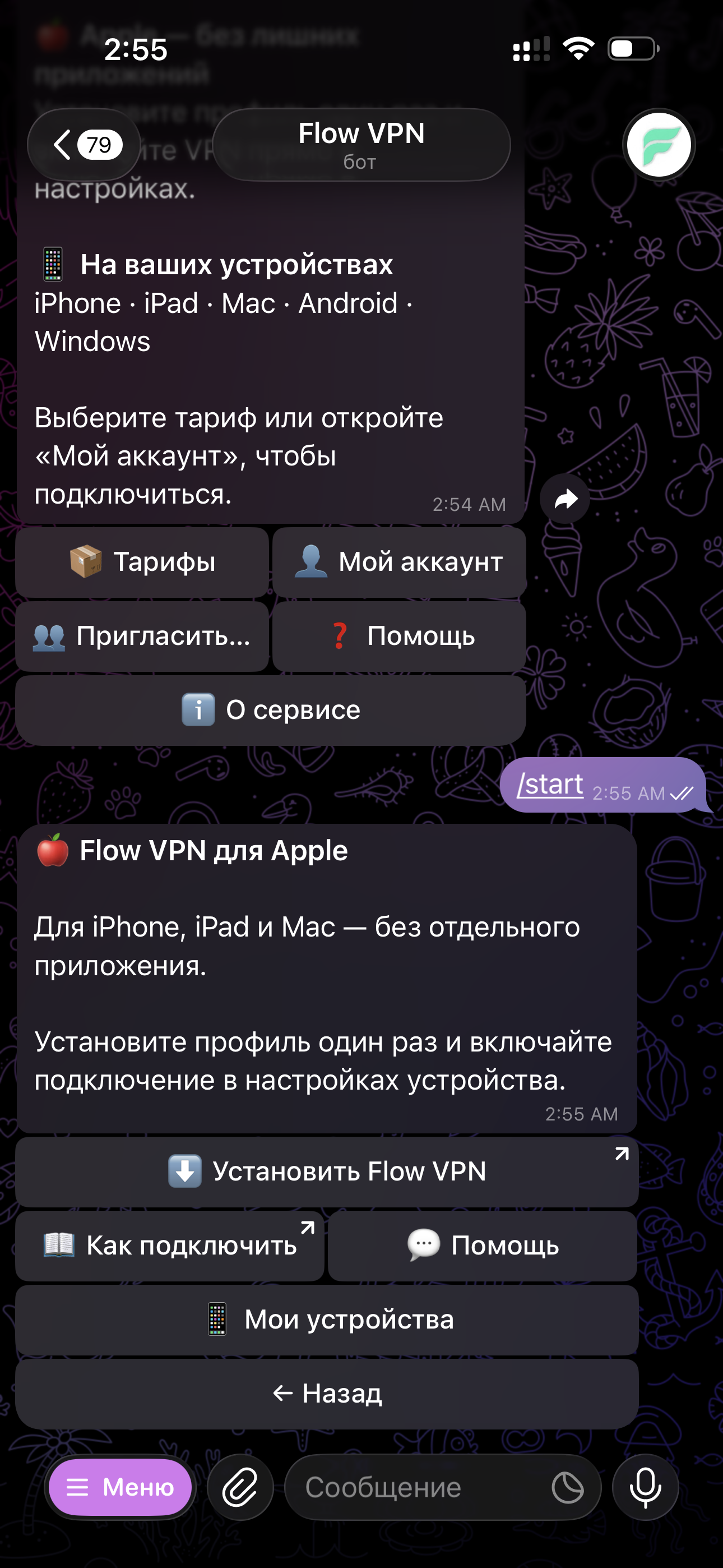
Установите профиль один раз. Затем управляйте подключением в настройках.
В боте нажмите «Установить Flow VPN». Откройте страницу в Safari.
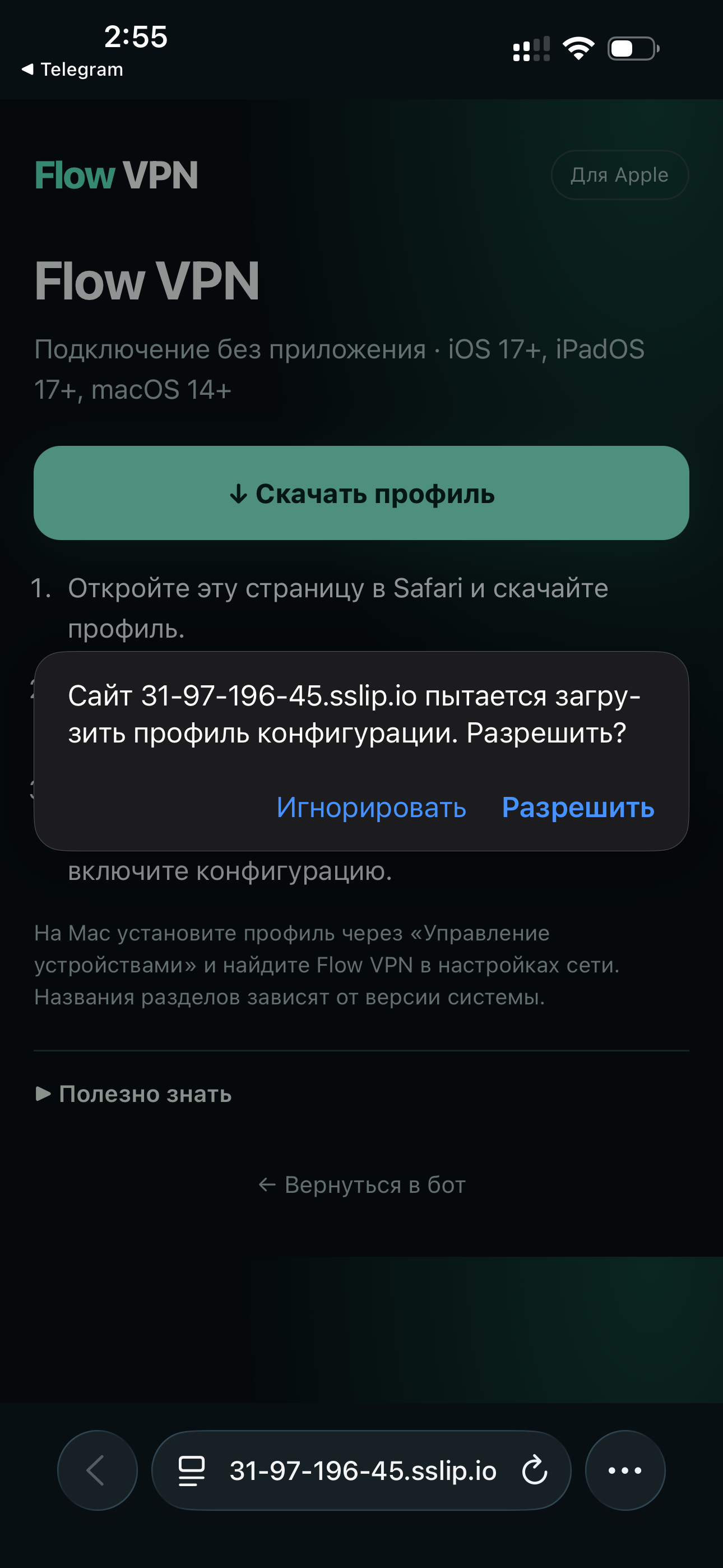
Нажмите «Скачать профиль», затем «Разрешить». Закройте сообщение о загрузке.
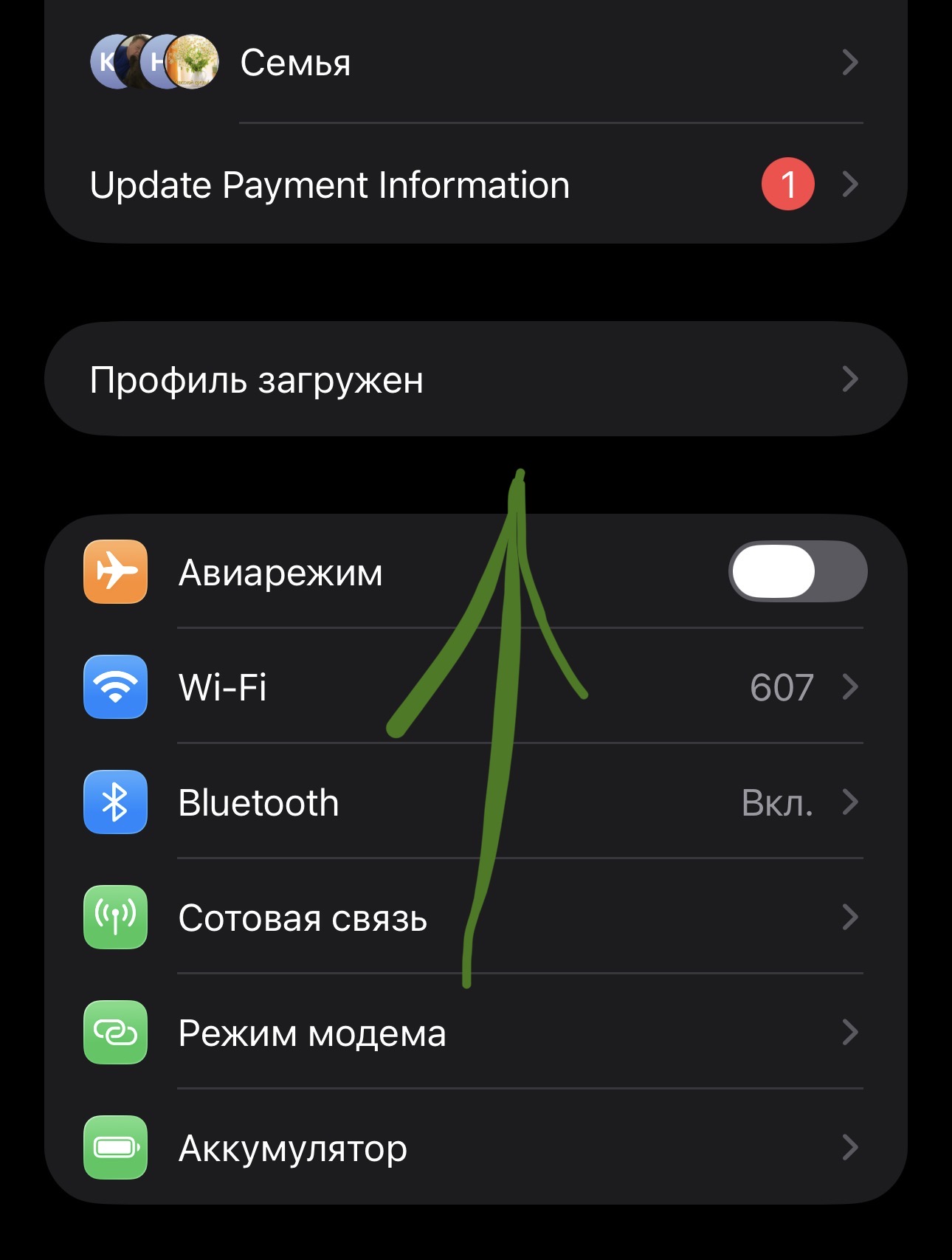
Откройте «Настройки» → «Профиль загружен».
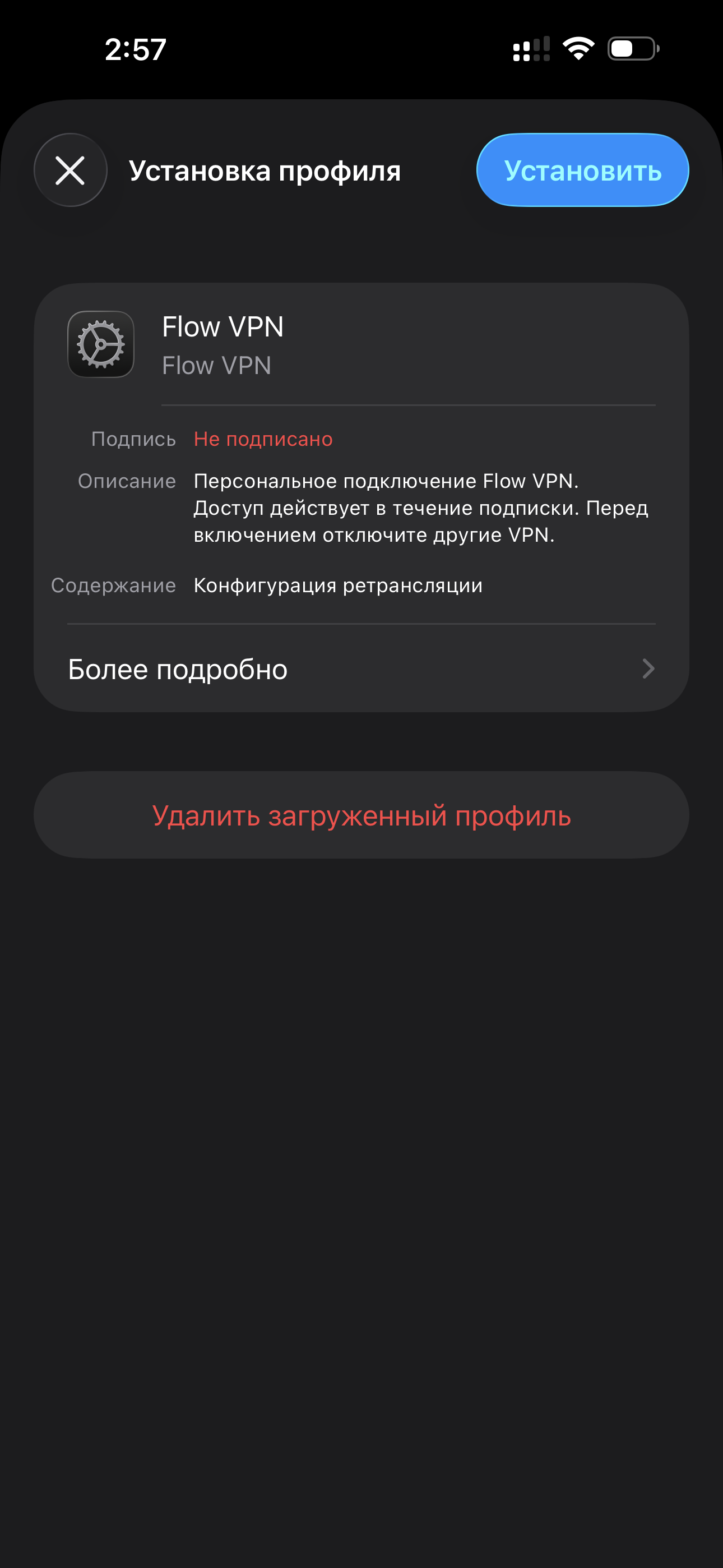
Нажмите «Установить» справа вверху.
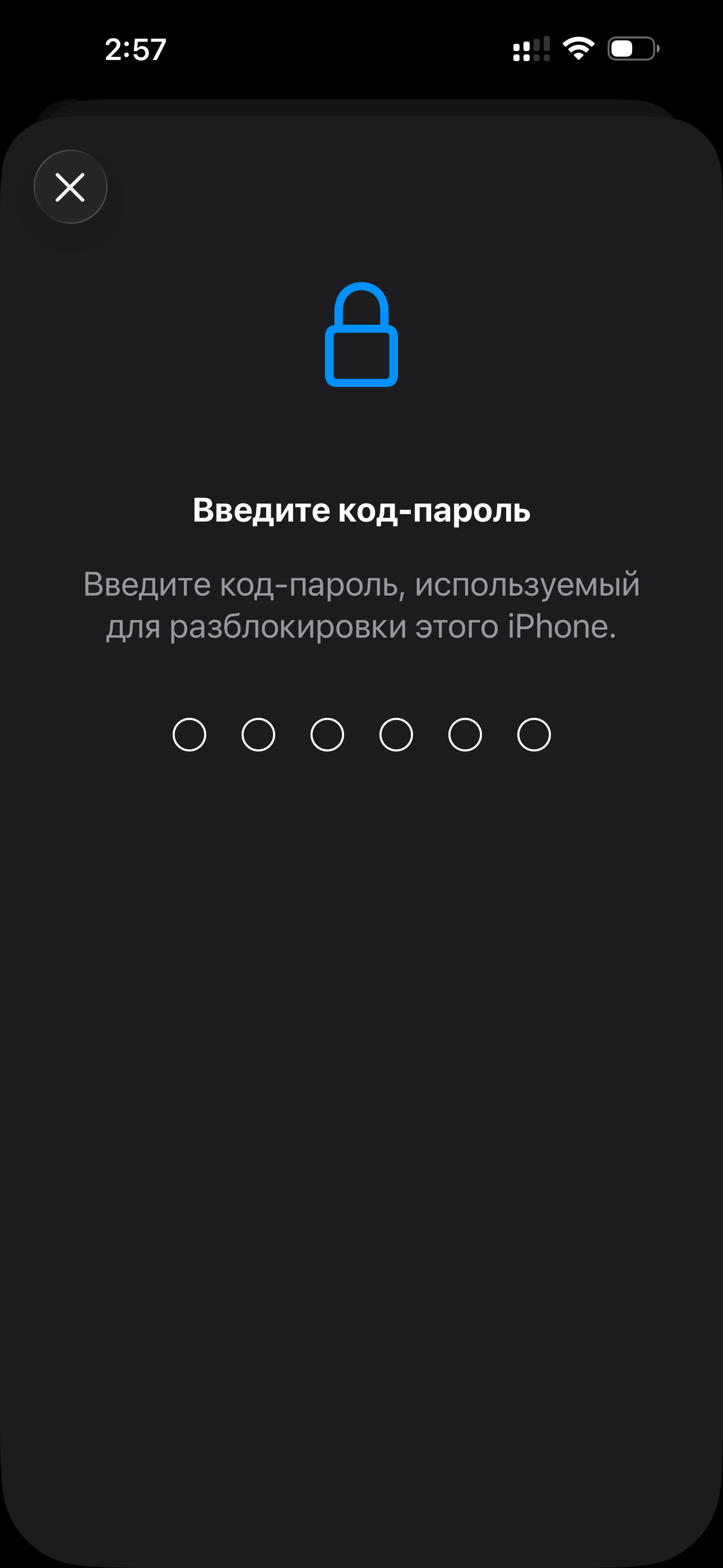
Введите код разблокировки iPhone. Отправлять его в бот не нужно.
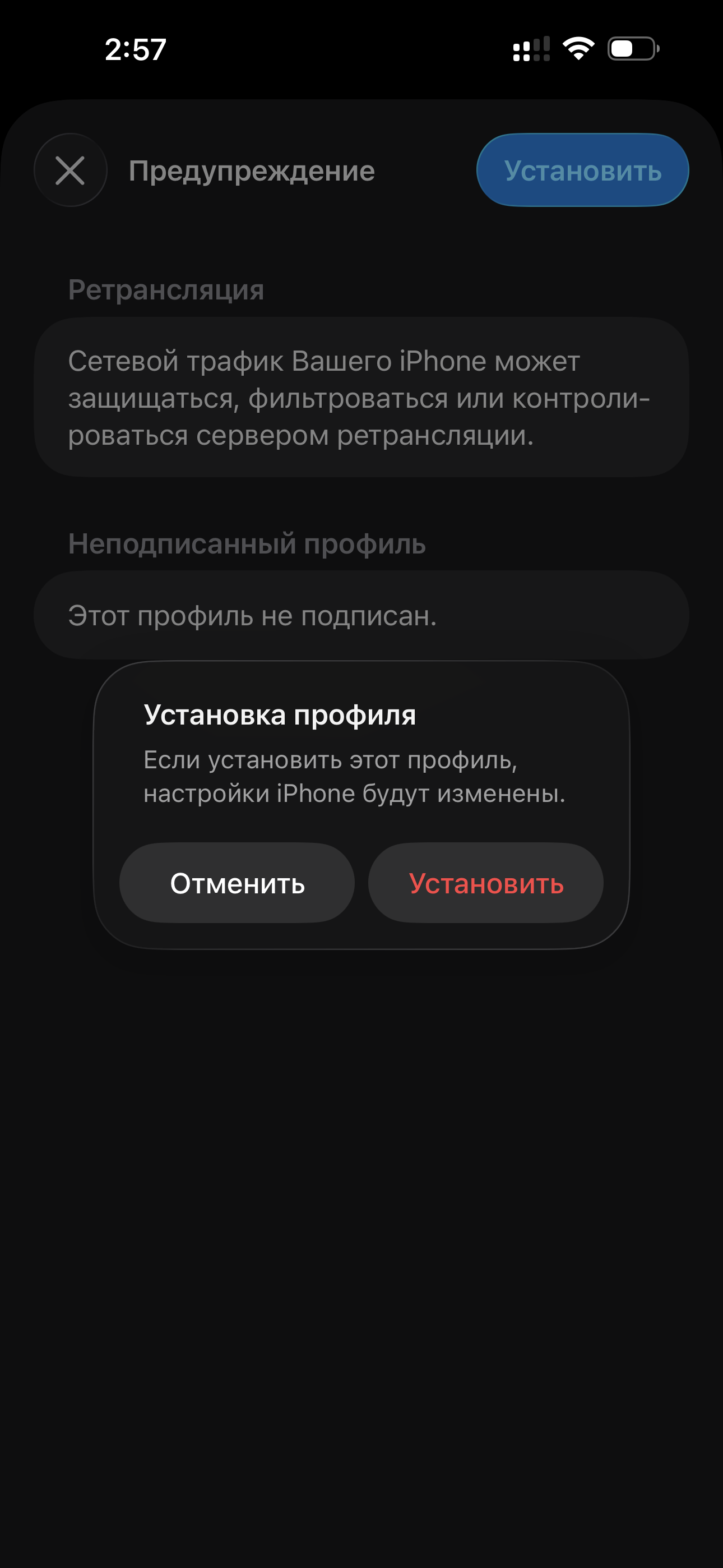
Нажмите «Установить» на предупреждении и во всплывающем окне. Затем — галочку или «Готово».
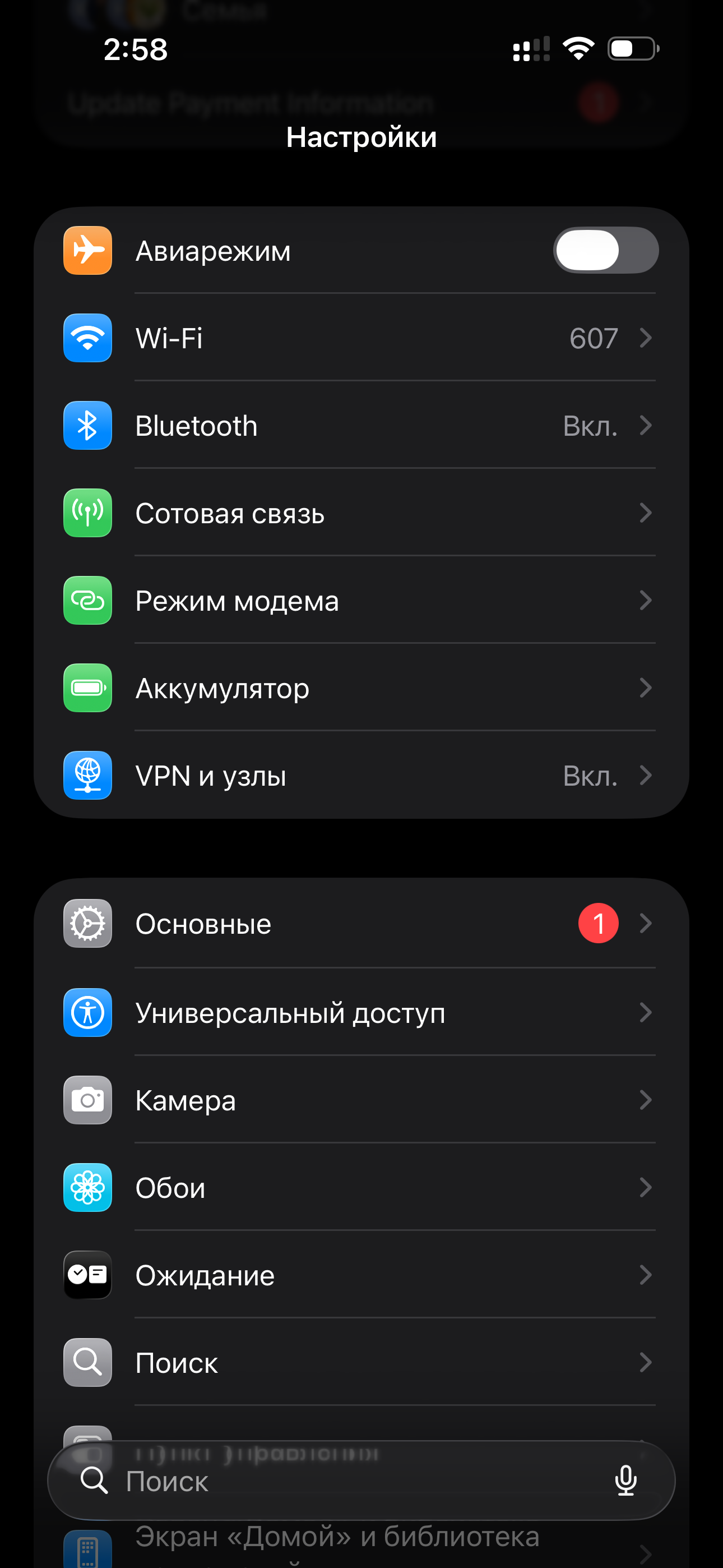
В «Настройках» откройте «VPN и узлы». Перед включением отключите другие VPN.
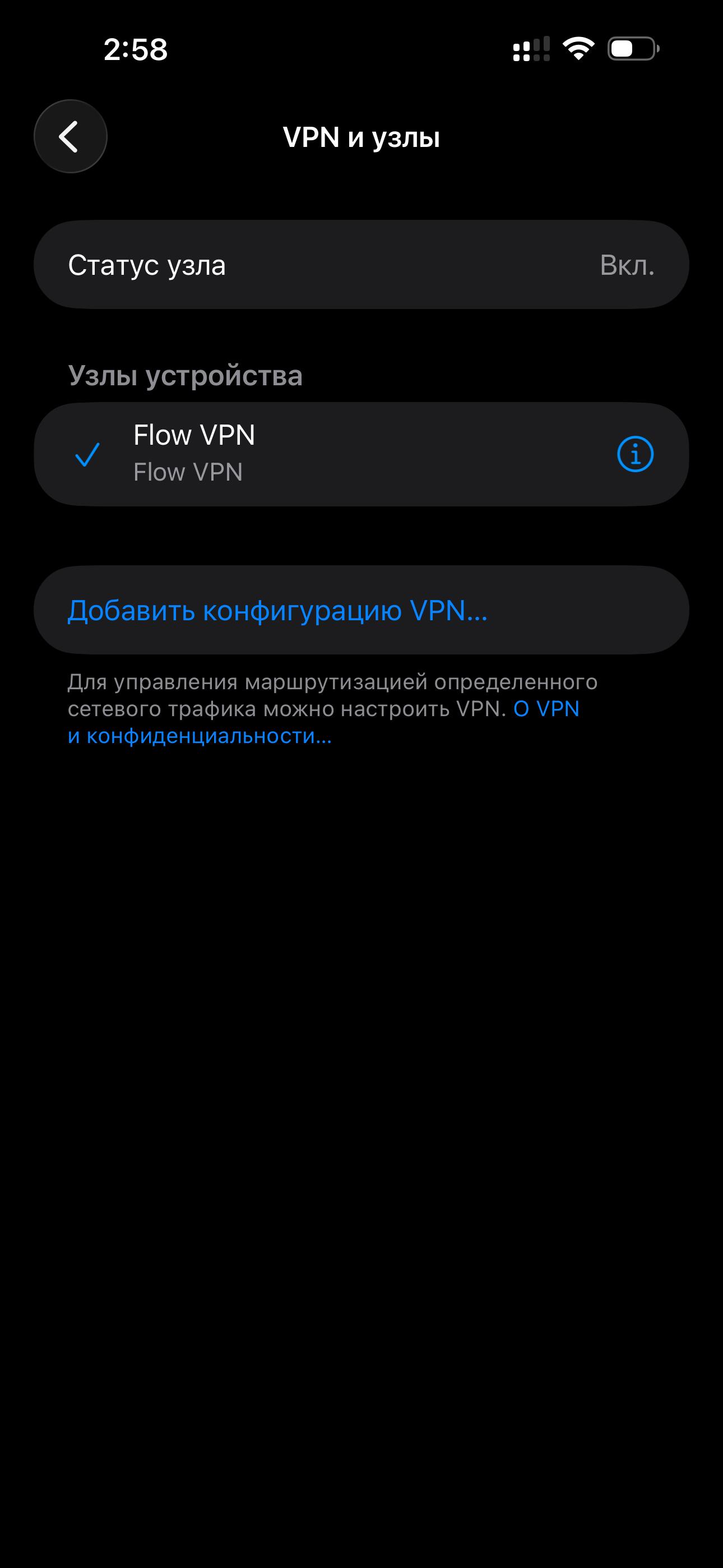
Если статус — «Вкл.», подключение уже активно. Чтобы включить вручную, нажмите ⓘ рядом с Flow VPN.
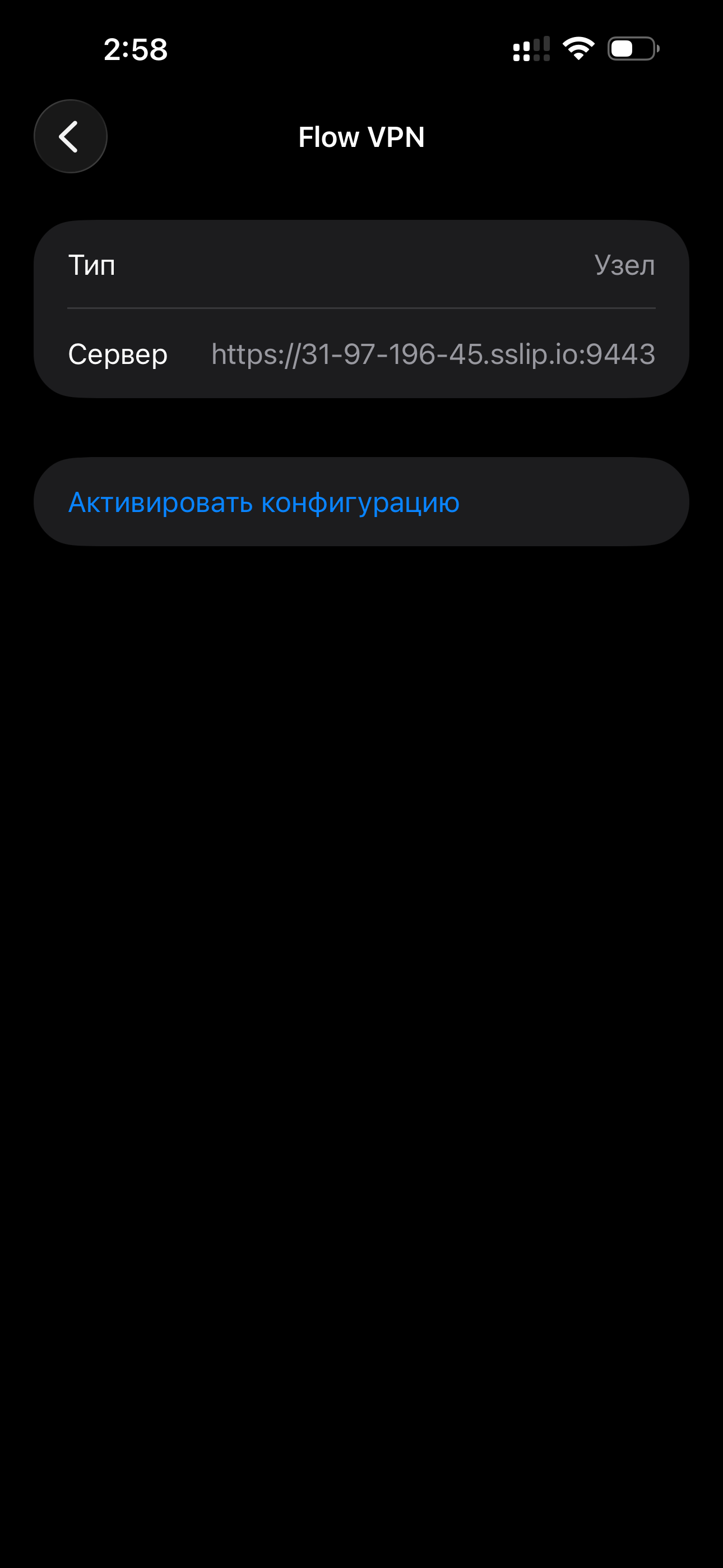
Нажмите «Активировать конфигурацию». Готово — откройте сайт и проверьте подключение.
Листайте вбок или нажимайте «Далее»
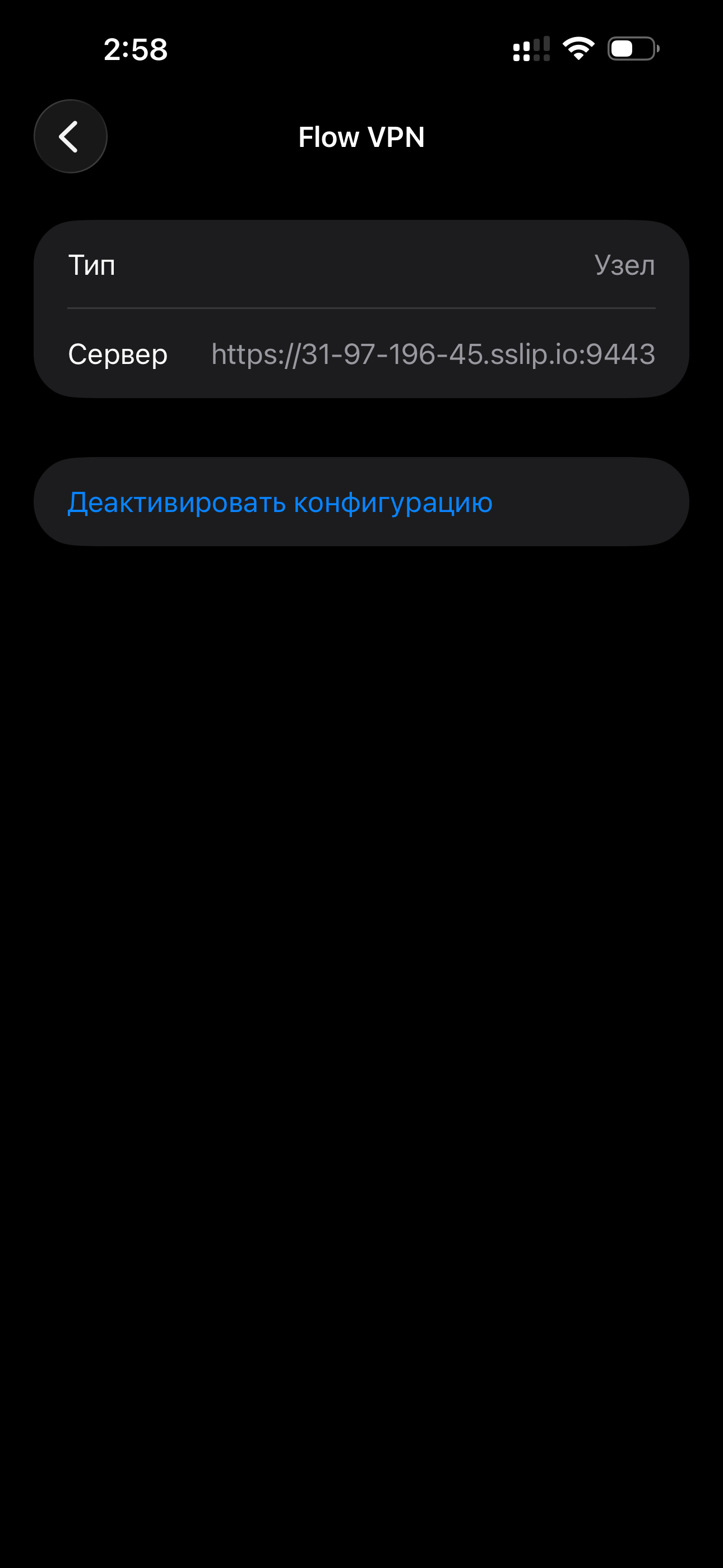
«Настройки» → «VPN и узлы» → ⓘ рядом с Flow VPN → «Деактивировать конфигурацию».
На iPad выполните те же шаги. На Mac установите скачанный профиль через «Управление устройствами» и включите Flow VPN в настройках сети. Названия разделов зависят от версии системы.
Нет пункта «Профиль загружен»? Откройте «Основные» → «VPN и управление устройством».
Некоторые звонки и онлайн-игры могут быть недоступны при включённом подключении.
Если интернет перестал работать, отключите Flow VPN. Если кнопки отключения нет, удалите только профиль Flow VPN.
Ссылка на скачивание действует 15 минут. Доступ — до конца подписки. Для каждого устройства получайте отдельный профиль в боте.